
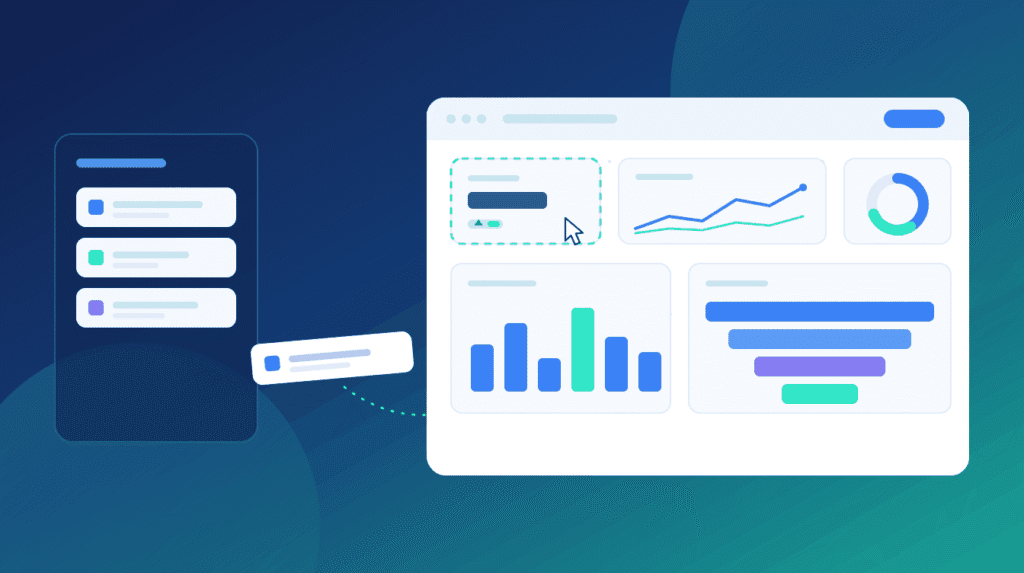
El dashboard de Google Analytics ya existe dentro de la propia herramienta. El 9 de septiembre de 2026, Google publicó en sus notas de versión que «los paneles de control ya están disponibles en Google Analytics», y los describió como «una forma muy flexible de ayudar a las empresas a ver sus KPI en un solo informe». Hasta ahora, para juntar cuatro métricas en una sola pantalla había que salir a Looker Studio. Ya no.
Es un cambio pequeño en apariencia y grande en la práctica, sobre todo para una pyme que no tiene analista. En este artículo repasamos qué es exactamente el nuevo panel, qué límites tiene según la documentación oficial, qué sigue sin confirmarse y cómo montar el primero esta misma semana.
Qué es el nuevo dashboard de Google Analytics
Un dashboard de Google Analytics es un informe propio, construido por ti, en el que colocas las visualizaciones que te interesan sobre un lienzo con cuadrícula. Lo arrastras, lo colocas, lo redimensionas y lo publicas en la navegación de informes de tu propiedad.
La documentación oficial de Google lo define así: «El panel de control de Google Analytics te permite crear visualizaciones personalizadas para extraer rápidamente estadísticas útiles». En la práctica, es la respuesta de Google a un problema muy repetido: la persona que dirige el negocio no quiere navegar por doce informes, quiere una pantalla.
Además, el anuncio menciona expresamente «capacidades de interfaz mejoradas, como la creación intuitiva de visualizaciones de datos, la funcionalidad de arrastrar y soltar y nuevas visualizaciones de informes». Es decir: se construye con el ratón, no configurando parámetros.
Qué puedes poner dentro: las seis visualizaciones disponibles
Según la documentación de Google, un dashboard de Google Analytics admite hoy seis tipos de tarjeta:
- Tarjetas de resultados (scorecards): un KPI grande, con su variación porcentual cuando activas comparación de fechas.
- Gráficos de tabla: el detalle por dimensión, con barras sombreadas y paginación.
- Gráficos de líneas: evolución temporal con granularidad diaria, semanal o mensual.
- Gráficos de barras: comparación entre dimensiones, en horizontal o en vertical.
- Gráficos de anillo: reparto del total entre sus partes.
- Gráficos de embudo de conversión: pasos de conversión y dónde se cae la gente.
No es el catálogo de Looker Studio, pero cubre el 90 % de lo que una pyme mira de verdad cada lunes.
Los límites que conviene conocer antes de montarlo
Aquí es donde conviene leer la letra pequeña, porque determina si esto te sirve o no. Todo lo que sigue está recogido en la ayuda oficial de Google:
- Número de tarjetas: «las propiedades estándar están limitadas a un máximo de 15 tarjetas por panel de control, mientras que las propiedades premium admiten hasta 30 tarjetas». Cada gráfico cuenta como una tarjeta, incluida una simple tarjeta de resultados.
- Permisos: «para crear y publicar paneles de control, debe tener los roles Editor o Administrador». Quien tenga rol de lector o analista podrá verlos, pero no crearlos.
- Funciones ausentes: «actualmente no están disponibles las funciones de API, segmentos y comparaciones a nivel de tarjeta».
- Visibilidad: «todos los paneles de control publicados se comparten con la propiedad». No hay panel privado: si lo publicas, lo ve todo el mundo que entre.
Esas cuatro líneas tienen consecuencias prácticas. Sin API no puedes replicar el mismo panel en veinte propiedades de forma automática. Sin segmentos no puedes aislar «usuarios que compraron» dentro del panel. Y sin comparaciones por tarjeta, todas las tarjetas comparten el mismo periodo.
Dashboard de Google Analytics, exploraciones o Looker Studio: cuál usar
Las tres cosas conviven y resuelven trabajos distintos. Esta es la lectura que hacemos en Vandelay a partir de las limitaciones documentadas, no una recomendación de Google:
| Necesidad | Herramienta adecuada | Por qué |
|---|---|---|
| Ver los KPI del negocio en una pantalla compartida | Dashboard de Google Analytics | Vive dentro de GA4, no requiere conector ni mantenimiento |
| Analizar un segmento concreto o cruzar variables | Exploraciones de GA4 | El panel no admite segmentos |
| Mezclar GA4 con Google Ads, CRM o inversión publicitaria | Looker Studio | El panel solo lee datos de esa propiedad |
| Compartir un informe con alguien sin acceso a la propiedad | Looker Studio | El panel se comparte solo dentro de la propiedad |
| Automatizar el mismo panel en varias cuentas | Looker Studio o BI propio | El panel no tiene API |
Dicho de otro modo: el nuevo panel no sustituye a Looker Studio, pero sí elimina la excusa de «no miramos los datos porque hay que montar un informe».
Qué no ha confirmado Google todavía
Por rigor, conviene separar lo confirmado de lo que no lo está. Google no ha publicado:
- Un calendario de despliegue por países o por cuentas. La nota dice «ya están disponibles», sin detallar fases.
- Si las funciones ausentes (API, segmentos, comparaciones por tarjeta) llegarán más adelante. La documentación dice «actualmente», lo cual sugiere una intención, pero no es un compromiso.
- Datos de adopción, rendimiento o límites de filas por tarjeta.
Si a día de hoy no ves la opción en tu cuenta, lo más probable es que el despliegue aún no haya llegado a tu propiedad. No es algo que se pueda forzar.
Cómo montar tu primer panel en GA4, paso a paso
Para una pyme española con web y formulario, este reparto funciona bien y cabe de sobra en las 15 tarjetas:
- Tres tarjetas de resultados arriba: usuarios activos, conversiones clave e ingresos (o leads). Con comparación respecto al periodo anterior.
- Un gráfico de líneas: conversiones por semana, para ver tendencia y no ruido diario.
- Un gráfico de barras: conversiones por canal de adquisición. Aquí verás si el canal AI Assistant de GA4, que separa las visitas llegadas desde asistentes de IA, ya te está trayendo algo.
- Una tabla: las 10 páginas de destino con más conversiones. Es tu lista de prioridades de CRO.
- Un embudo: visita → página de contacto → envío de formulario. El escalón donde más gente se cae es tu siguiente tarea.
Un consejo antes de publicar: como el panel se comparte con toda la propiedad, ponle un nombre que explique para quién es. «Dirección – semanal» y «Marketing – adquisición» evitan que acabéis con nueve paneles sin dueño.
Qué significa esto para tu negocio
El valor real no está en las gráficas, está en la cadencia. Un panel al que entran tres personas cada lunes cambia más decisiones que un informe precioso que nadie abre. Por eso merece la pena montarlo aunque sea sencillo.
Ahora bien, medir mejor dentro de GA4 no arregla un problema de atribución. Si tu duda es «qué canal vende de verdad», el panel te da síntomas, no diagnóstico; para eso existen enfoques como el marketing mix modeling. Y si además te preocupa la privacidad del dato, la comparación con alternativas como Matomo frente a Google Analytics sigue siendo pertinente.
Preguntas frecuentes sobre el dashboard de Google Analytics
¿Cuándo se lanzó el dashboard de Google Analytics?
Google lo anunció en sus notas de versión el 9 de septiembre de 2026. Los medios especializados lo cubrieron el 11 de septiembre de 2026.
¿Cuántas tarjetas admite un panel?
Quince en propiedades estándar y treinta en propiedades premium, según la documentación de Google. Cada gráfico, incluida una tarjeta de resultados, consume una tarjeta.
¿Quién puede crear un dashboard de Google Analytics?
Solo los usuarios con rol de Editor o Administrador en la propiedad. El resto puede consultarlo una vez publicado.
¿Se puede hacer un panel privado?
No. La documentación indica que todos los paneles publicados se comparten con la propiedad.
¿Sustituye a Looker Studio?
No. Sin API, sin segmentos y sin capacidad de mezclar fuentes externas, Looker Studio sigue siendo necesario para informes que cruzan inversión publicitaria, CRM o varias cuentas.
¿Y si no me aparece la opción?
Es lo esperable durante un despliegue. Google no ha publicado calendario, así que no se puede confirmar una fecha para cada cuenta.
Fuentes
- Google, «Novedades de Google Analytics», entrada del 9 de septiembre de 2026 — support.google.com
- Google, «Acerca del panel de control de Google Analytics» — support.google.com
- Search Engine Land, «Google Analytics launches customizable Dashboards», 11 de septiembre de 2026 — searchengineland.com
- PPC Land, «Google Analytics gains drag-and-drop dashboards limited to 15 cards», 11 de septiembre de 2026 — ppc.land
¿Montamos tu panel de KPI?
En Vandelay ayudamos a pymes de Barcelona y de toda España a medir lo que importa y a decidir con datos, no con intuiciones. Si quieres un panel que tu equipo abra de verdad cada semana, hablemos.
Este artículo forma parte de nuestra guía sobre estrategia digital para pymes. Si prefieres que lo hagamos por ti, mira nuestro servicio de marketing digital para pymes. Relacionado: Qué hace una agencia de marketing digital (y qué no) · Marketing digital para pymes: cuánto invertir en 2026.
Artículos relacionados: Canal AI Assistant de GA4 · Marketing Mix Modeling con IA · CRO con IA en 2026 · Qué hace una agencia de marketing digital · Qué es el GEO y cómo aplicarlo
Sobre el autor

Jehiel Ramos · CEO y consultor digital
Jehiel Ramos es CEO y consultor digital en Vandelay, la agencia de marketing digital que fundó en Barcelona en 2020. Con más de diez años de experiencia en marketing digital, dirige la estrategia de los clientes de la agencia en posicionamiento SEO y GEO (visibilidad de marca en Google y en asistentes como ChatGPT, Gemini y Perplexity), campañas de Google Ads y Meta Ads, diseño web orientado a conversión y automatización de marketing con inteligencia artificial, siempre con un enfoque de retorno medible y no de métricas de vanidad. Escribe en el blog de Vandelay sobre la evolución de la búsqueda, la publicidad digital y la IA aplicada al marketing, con datos verificados en fuentes primarias. Puedes contactar con él en vandelay@vandelay.es o a través de su perfil de LinkedIn.
Perfil de LinkedIn · Todos sus artículos · Cómo producimos el contenido